
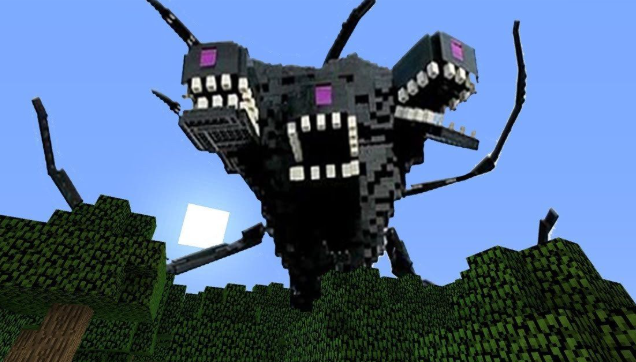
Si hay algo que hace que Minecraft nunca se vuelva aburrido, son los mods. Con ellos puedes añadir desde nuevos biomas y criaturas, hasta mejoras gráficas que hacen que el juego parezca completamente distinto. Pero claro, si nunca lo has hecho, puede parecer complicado. La buena noticia es que instalar mods en Minecraft no es tan difícil como parece, y hoy te voy a mostrar paso a paso cómo hacerlo sin enredos.
Paso 1: Asegúrate de tener la versión correcta del juego
Antes de lanzarte a descargar mods, lo primero es verificar que tienes la versión de Minecraft: Java Edition, ya que es la más compatible con mods. La versión de Windows 10 o Bedrock tiene limitaciones y funciona diferente.
👉 Consejo rápido: si juegas en PC y descargaste el juego desde la página oficial de Mojang, ya tienes la versión Java.
Paso 2: Descarga un gestor de mods (Forge o Fabric)
Para que los mods funcionen, necesitas un programa que los ejecute dentro del juego. Los más populares son:
- Minecraft Forge: clásico, compatible con la mayoría de mods.
- Fabric: más ligero y rápido, recomendado para mods modernos.
Solo tienes que entrar a su página oficial, descargar la versión que coincida con tu juego e instalarla. Esto creará un perfil nuevo en tu lanzador de Minecraft.
Paso 3: Descarga los mods que quieras
Aquí viene lo divertido. Existen muchas páginas seguras para descargar mods, siendo CurseForge y Planet Minecraft las más recomendadas.
👉 Consejo rápido: siempre revisa que el mod sea compatible con la misma versión de Forge o Fabric que instalaste.
Paso 4: Instala los mods en la carpeta correcta
Una vez descargados los mods (normalmente archivos .jar), haz lo siguiente:
- Presiona Win + R y escribe
%appdata%. - Abre la carpeta .minecraft.
- Dentro, busca la carpeta llamada mods. Si no existe, créala tú mismo.
- Arrastra los archivos .jar de los mods dentro de esa carpeta.
¡Listo! Ya están instalados.
Paso 5: Inicia Minecraft con el perfil del gestor
Abre tu lanzador de Minecraft y selecciona el perfil de Forge o Fabric que instalaste en el Paso 2. Si todo está bien, el juego arrancará con los mods activados.
Paso 6: Verifica que funcionen
Cuando entres al juego, en el menú principal debería aparecer un apartado que diga “Mods”. Allí podrás ver la lista de todos los que tienes instalados.
👉 Consejo extra: instala mods de a pocos. Si descargas veinte de golpe y uno está dañado, será difícil encontrar el problema.
Bonus: Instala un gestor de mods automático
Si no quieres complicarte, puedes usar CurseForge Launcher, un programa que se encarga de instalar y organizar los mods por vos. Solo eliges los que quieres y se añaden automáticamente. Ideal para los que buscan comodidad.
Conclusión
Instalar mods en Minecraft es mucho más fácil de lo que parece. Solo necesitas la versión Java, un gestor como Forge o Fabric, y colocar los archivos en la carpeta correcta. A partir de ahí, el límite lo pone tu imaginación: puedes tener mundos más realistas, nuevas aventuras y hasta mecánicas que cambian por completo la experiencia de juego.
Así que ya no hay excusas: ahora sí, dale rienda suelta a tu creatividad y prueba los mejores mods que la comunidad ofrece.